Domain minialbum.de kaufen?
Wir ziehen mit dem Projekt
minialbum.de um.
Sind Sie am Kauf der Domain
minialbum.de interessiert?
domain@kv-gmbh.de · 0541-91531010
Domain minialbum.de kaufen?
Welches Aufnahmeprogramm empfehlen Sie für die Erstellung von Video-Tutorials?
Ich empfehle das Programm OBS Studio, da es kostenlos ist und eine Vielzahl von Funktionen bietet, um hochwertige Video-Tutorials aufzunehmen. Alternativ können Sie auch Camtasia verwenden, das benutzerfreundlich ist und eine Vielzahl von Bearbeitungswerkzeugen bietet. Beide Programme sind beliebt bei Content-Erstellern und bieten eine gute Qualität für die Erstellung von Video-Tutorials. **
Wie kann man Video-Tutorials nutzen, um neue Fähigkeiten zu erlernen?
Man kann Video-Tutorials nutzen, um neue Fähigkeiten zu erlernen, indem man gezielt nach Tutorials zu dem gewünschten Thema sucht. Es ist wichtig, sich Zeit zu nehmen, die Videos aufmerksam anzuschauen und die gezeigten Schritte selbst auszuprobieren. Zudem kann man durch das Ansehen von verschiedenen Tutorials unterschiedliche Techniken und Herangehensweisen kennenlernen und so sein Wissen erweitern. **


Ähnliche Suchbegriffe für Video-Tutorials
Top-Angebote
Produkte zum Begriff Video-Tutorials:
-
RGBlink Streaming Console, Video ZubehörStreaming-Konsole zur Montage von Mini-Switchern, Monitoren und Zubehör. Die RGBlink Streaming-Konsole ist die optimale Erweiterung für jeden Mixer und Streaming-Arbeitsplatz. Der Metallrahmen mit seinen Gummifüssen steht sicher und rutschfest. Alle aktuellen RGBlink Mini Switches können auf einer schrägen Struktur montiert und seitlich mit einer Schraube fixiert werden. Dieses Design erleichtert die Bedienung des Mini und ermöglicht einen perfekten Betrachtungswinkel des 2"-Displays. Optional kann die Konsole auf einem Stativ mit einem 1⁄4"-20 Gewinde montiert werden. Das Highlight ist das umfangreiche Montageset, das aus drei Kugelköpfen und drei Montageschellen besteht. Die Kugelköpfe ermöglichen die Montage von 5"- und 7"-Monitoren/Recordern sowie eines Mikrofons. Die Halterungen haben eine variable Breite von 6 bis 9 cm und halten Zubehör wie Smartphones oder Nano-Router mit leichtem Federdruck. Die Anbringung von Zubehör kann nach Wunsch nach oben oder zur Seite erfolgen und lässt keine Wünsche offen. Das durchdachte Design ermöglicht einen einfachen Zugang zu allen notwendigen HDMI-, LAN-, USB- oder Stromkabeln der verwendeten Geräte. Verbinden Sie Ihre Ausrüstung – es war noch nie so einfach, Ihre Geräte auf so kleinem Raum sicher zu fixieren und dabei einen perfekten Überblick beim Streaming zu haben! Eigenschaften: - Metallrahmen zur Halterung von RGBlink Mini, Mini+ oder Mini Pro Switchern - Gewindeloch zur Montage auf einem Stativ mit 1⁄4"-20 Schraube - Kugelgelenke zur Montage von 5" oder 7" Monitoren/Recordern - Variable Breite der Montageschellen für Smartphone, Nano-Router usw. Technische Daten: - Gewicht: 540 Gramm mit Zubehör Lieferumfang: - 1 x Metallrahmen - 1 x Halterung mit Schraube zur Montage eines RGBlink Mini Serien Switchers - 3 x Kugelköpfe mit 1⁄4"-20 Gewinde und Flügelschrauben - 2 x 1⁄4"-20 Rändelschrauben - 3 x Montageschellen mit variabler Breite von 6 - 9 cm - 1 x Adapterblock mit 3 x 1⁄4"-20 Gewinde - 1 x Inbusschlüssel - 4 x Gummifüsse.93,90 €*Versand: 0,00 €Sichere Weiterleitung zum Anbieter
-
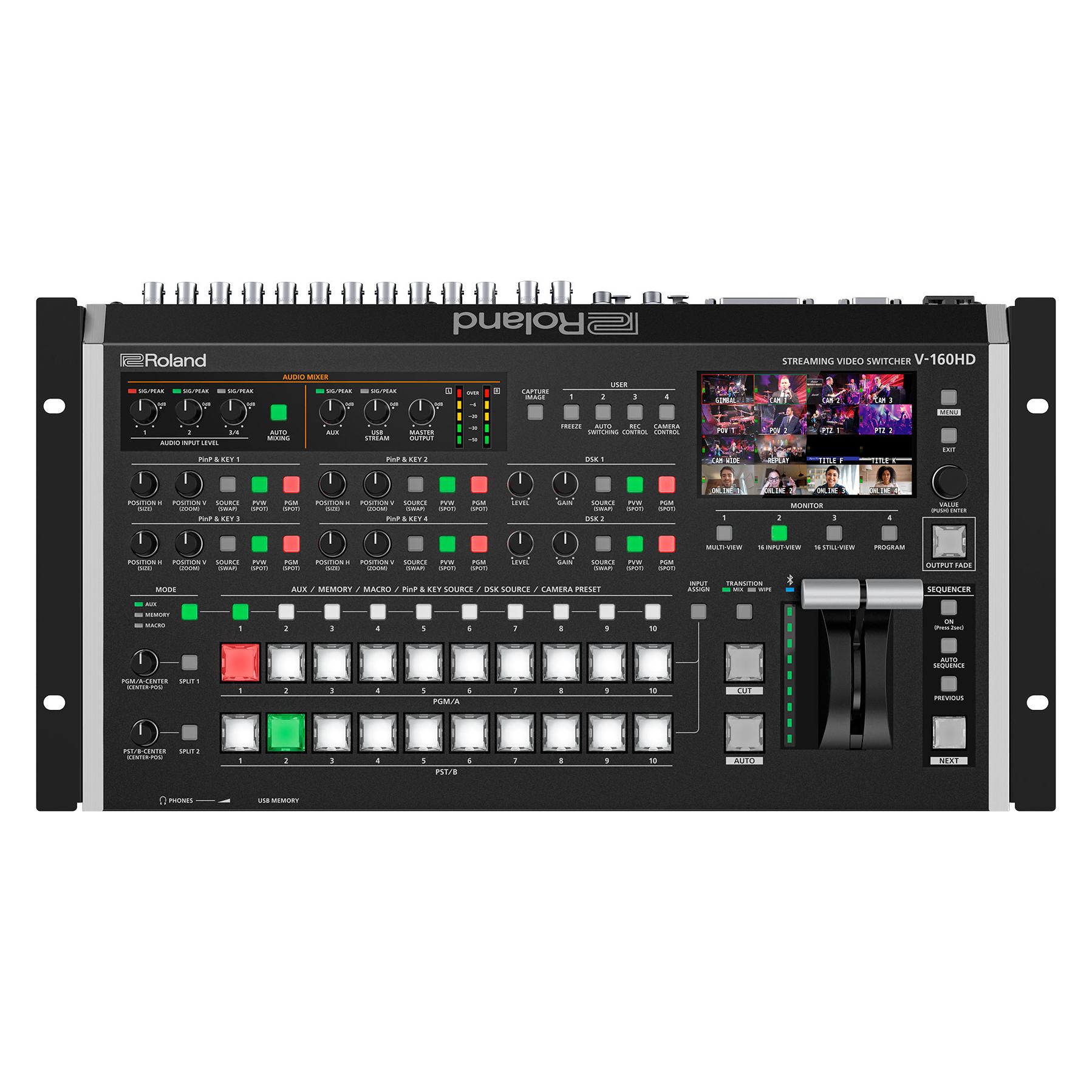
Roland Streaming Video Switcher, Switch BoxDer Roland V-160HD Streaming Video Switcher ist eine hochmoderne Lösung für hybride Events und professionelle Videoübertragungen. Mit einer Vielzahl von Anschlussmöglichkeiten, darunter acht 3G-SDI- und acht HDMI-Eingänge, ermöglicht dieses Gerät die nahtlose Integration verschiedener Videoquellen. Die Unterstützung für Full-HD-Übertragungen und die gleichzeitige Streaming-Funktion über USB-C machen den V-160HD zu einem unverzichtbaren Werkzeug für Live-Produktionen. Die integrierte Video-Effektengine mit acht Ebenen und der digitale Audio-Mixer mit 40 Kanälen bieten umfassende kreative Möglichkeiten, während die PTZ-Kamerasteuerung und die fortschrittlichen Cue- und Automationsfunktionen die Bedienung erleichtern. Das kompakte und tragbare Design sorgt dafür, dass der Switcher in jeder Produktionsumgebung eingesetzt werden kann, ohne Kompromisse bei der Leistung einzugehen. - Acht 3G-SDI-Eingänge mit Frameraten-Konvertierung - Acht 1080p-HDMI-Eingänge, davon vier mit Echtzeit-Scalern - Integrierte Video-Effektengine mit acht Ebenen - Digitaler Audio-Mixer mit 40 Kanälen - Kompatibel mit USB-C Streaming für Live-Übertragungen.6989,00 €*Versand: 0,00 €Sichere Weiterleitung zum Anbieter



-
Wie kann man den Bildschirm aufnehmen, um Video-Tutorials zu erstellen?
Man kann den Bildschirm mit Hilfe von Screen-Recording-Software wie Camtasia, OBS Studio oder QuickTime aufnehmen. Diese Programme ermöglichen es, den Bildschirm sowie Audio aufzunehmen und in verschiedenen Formaten zu speichern. Nach der Aufnahme kann das Video bearbeitet, geschnitten und mit Text oder Grafiken versehen werden, um ein professionelles Tutorial zu erstellen. **
-
Wie kann man Video-Tutorials erstellen, um komplexe Aufgaben verständlich zu erklären?
Man kann Video-Tutorials erstellen, indem man eine Bildschirmaufnahme macht und gleichzeitig eine Sprachaufnahme hinzufügt, um den Zuschauern die Schritte zu erklären. Es ist wichtig, die Informationen klar und strukturiert zu präsentieren, um die Zuschauer nicht zu überfordern. Zudem können visuelle Hilfsmittel wie Pfeile, Texteinblendungen oder Animationen verwendet werden, um die Erklärungen zu unterstützen. **
-
Wie erstelle ich ein Herausragendes Video-Tutorial? Was sind die besten Tipps für die Erstellung eines effektiven Video-Tutorials?
1. Wähle ein relevantes Thema, das deine Zielgruppe interessiert. 2. Bereite dich gut vor und strukturiere den Inhalt klar und verständlich. 3. Achte auf gute Bild- und Tonqualität, halte das Video kurz und fokussiere auf das Wesentliche. **
-
Wie kann ich Screen-to-Video-Software nutzen, um Bildschirmaufnahmen und Tutorials zu erstellen?
1. Lade eine Screen-to-Video-Software wie Camtasia oder OBS Studio herunter. 2. Öffne die Software und wähle die Option zur Aufnahme des Bildschirms. 3. Beginne mit der Aufnahme deiner Bildschirmaufnahmen und erstelle Tutorials, indem du deine Aktionen kommentierst. **
Welche Screen-Recording-Software empfehlen Sie für die Erstellung von Video-Tutorials und Präsentationen?
Ich empfehle Camtasia, da es eine benutzerfreundliche Oberfläche und umfangreiche Bearbeitungsfunktionen bietet. Alternativ können Sie auch OBS Studio verwenden, da es kostenlos ist und eine Vielzahl von Anpassungsmöglichkeiten bietet. Beide Programme sind beliebt für die Erstellung von Video-Tutorials und Präsentationen. **
Welche Video-Plattformen eignen sich am besten für das Teilen von DIY-Tutorials und How-to-Videos?
YouTube, Vimeo und Facebook sind beliebte Plattformen für das Teilen von DIY-Tutorials und How-to-Videos. YouTube bietet die größte Reichweite und ist ideal für Anfänger, während Vimeo eine professionellere Plattform mit hochwertigeren Inhalten ist. Facebook eignet sich gut für die Verbreitung von Videos über soziale Medien und hat eine große Nutzerbasis. **
Top-Angebote
Produkte zum Begriff Video-Tutorials:
-
4K 4-Kanal-Video-Multi-Kamera-Umschalter for Live-Übertragung, Streaming, Produktion, Video-Mixer, Umschaltstation, Typ-C-Aufnahme4K 4-Kanal-Video-Multi-Kamera-Umschalter for Live-Übertragung, Streaming, Produktion, Video-Mixer, Umschaltstation, Typ-C-Aufnahme. Anpassbare einstellungen: Mit anpassbaren knöpfen und -tasten bietet dieses Gerät die Flexibilität, den Klang jedes angeschlossenen Eingangs fein abzustimmen und so eine optimale qualität for Ihren Stream sicherzustellen Benutzerfreundliches Bedienfeld: Das intuitive und übersichtliche Steuerungslayout des Geräts ermöglicht einen schnellen Zugriff auf alle Funktionen und erleichtert so die effektive Verwaltung Ihrer Live-Streaming-Produktion, selbst wenn mehrere Aufgaben gleichzeitig anstehen Nahtlose Szenenübergänge: Eine Vielzahl von Übergangseffekten und Keying-Optionen sorgen for reibungslose, professionelle Übergänge zwischen Szenen und verbessern den Gesamtfluss und die Qualität Ihrer Live-Übertragung Erweiterte steuerung: Übernehmen Sie die volle Kontrolle über Ihr mit einfach einzustellenden Reglern und dedizierten Eingängen for Überwachung und Aufnahme und bieten Sie so Flexibilität und Kontrolle über die ausgabe Ihres Streams Dynamische visuelle Übergänge: Das Gerät verfügt über mehrere Übergangseffekte, die Sie auf Ihre Live-Produktion anwenden können und Ihren Übertragungen mit sanften visuellen Änderungen einen eleganten, professionellen Touch verleihen Farbe:One Color228,50 €*Versand: 0,00 €Sichere Weiterleitung zum Anbieter
-
4K Video Switcher Mic Mixer Multi Kamera Live Streaming Rundfunk Produktion Unterstützung Typ C Video Capture Card Aufnahme4K Video Switcher Mic Mixer Multi Kamera Live Streaming Rundfunk Produktion Unterstützung Typ C Video Capture Card Aufnahme. Anpassbare einstellungen: Mit anpassbaren knöpfen und -tasten bietet dieses Gerät die Flexibilität, den Klang jedes angeschlossenen Eingangs fein abzustimmen und so eine optimale qualität for Ihren Stream sicherzustellen Benutzerfreundliches Bedienfeld: Das intuitive und übersichtliche Steuerungslayout des Geräts ermöglicht einen schnellen Zugriff auf alle Funktionen und erleichtert so die effektive Verwaltung Ihrer Live-Streaming-Produktion, selbst wenn mehrere Aufgaben gleichzeitig anstehen Nahtlose Szenenübergänge: Eine Vielzahl von Übergangseffekten und Keying-Optionen sorgen for reibungslose, professionelle Übergänge zwischen Szenen und verbessern den Gesamtfluss und die Qualität Ihrer Live-Übertragung Erweiterte steuerung: Übernehmen Sie die volle Kontrolle über Ihr mit einfach einzustellenden Reglern und dedizierten Eingängen for Überwachung und Aufnahme und bieten Sie so Flexibilität und Kontrolle über die ausgabe Ihres Streams Dynamische visuelle Übergänge: Das Gerät verfügt über mehrere Übergangseffekte, die Sie auf Ihre Live-Produktion anwenden können und Ihren Übertragungen mit sanften visuellen Änderungen einen eleganten, professionellen Touch verleihen Farbe:One Color344,34 €*Versand: 0,00 €Sichere Weiterleitung zum Anbieter
-
RGBlink Streaming Console, Video ZubehörStreaming-Konsole zur Montage von Mini-Switchern, Monitoren und Zubehör. Die RGBlink Streaming-Konsole ist die optimale Erweiterung für jeden Mixer und Streaming-Arbeitsplatz. Der Metallrahmen mit seinen Gummifüssen steht sicher und rutschfest. Alle aktuellen RGBlink Mini Switches können auf einer schrägen Struktur montiert und seitlich mit einer Schraube fixiert werden. Dieses Design erleichtert die Bedienung des Mini und ermöglicht einen perfekten Betrachtungswinkel des 2"-Displays. Optional kann die Konsole auf einem Stativ mit einem 1⁄4"-20 Gewinde montiert werden. Das Highlight ist das umfangreiche Montageset, das aus drei Kugelköpfen und drei Montageschellen besteht. Die Kugelköpfe ermöglichen die Montage von 5"- und 7"-Monitoren/Recordern sowie eines Mikrofons. Die Halterungen haben eine variable Breite von 6 bis 9 cm und halten Zubehör wie Smartphones oder Nano-Router mit leichtem Federdruck. Die Anbringung von Zubehör kann nach Wunsch nach oben oder zur Seite erfolgen und lässt keine Wünsche offen. Das durchdachte Design ermöglicht einen einfachen Zugang zu allen notwendigen HDMI-, LAN-, USB- oder Stromkabeln der verwendeten Geräte. Verbinden Sie Ihre Ausrüstung – es war noch nie so einfach, Ihre Geräte auf so kleinem Raum sicher zu fixieren und dabei einen perfekten Überblick beim Streaming zu haben! Eigenschaften: - Metallrahmen zur Halterung von RGBlink Mini, Mini+ oder Mini Pro Switchern - Gewindeloch zur Montage auf einem Stativ mit 1⁄4"-20 Schraube - Kugelgelenke zur Montage von 5" oder 7" Monitoren/Recordern - Variable Breite der Montageschellen für Smartphone, Nano-Router usw. Technische Daten: - Gewicht: 540 Gramm mit Zubehör Lieferumfang: - 1 x Metallrahmen - 1 x Halterung mit Schraube zur Montage eines RGBlink Mini Serien Switchers - 3 x Kugelköpfe mit 1⁄4"-20 Gewinde und Flügelschrauben - 2 x 1⁄4"-20 Rändelschrauben - 3 x Montageschellen mit variabler Breite von 6 - 9 cm - 1 x Adapterblock mit 3 x 1⁄4"-20 Gewinde - 1 x Inbusschlüssel - 4 x Gummifüsse.93,90 €*Versand: 0,00 €Sichere Weiterleitung zum Anbieter
-
Welches Aufnahmeprogramm empfehlen Sie für die Erstellung von Video-Tutorials?
Ich empfehle das Programm OBS Studio, da es kostenlos ist und eine Vielzahl von Funktionen bietet, um hochwertige Video-Tutorials aufzunehmen. Alternativ können Sie auch Camtasia verwenden, das benutzerfreundlich ist und eine Vielzahl von Bearbeitungswerkzeugen bietet. Beide Programme sind beliebt bei Content-Erstellern und bieten eine gute Qualität für die Erstellung von Video-Tutorials. **
-
Wie kann man Video-Tutorials nutzen, um neue Fähigkeiten zu erlernen?
Man kann Video-Tutorials nutzen, um neue Fähigkeiten zu erlernen, indem man gezielt nach Tutorials zu dem gewünschten Thema sucht. Es ist wichtig, sich Zeit zu nehmen, die Videos aufmerksam anzuschauen und die gezeigten Schritte selbst auszuprobieren. Zudem kann man durch das Ansehen von verschiedenen Tutorials unterschiedliche Techniken und Herangehensweisen kennenlernen und so sein Wissen erweitern. **
-
Wie kann man den Bildschirm aufnehmen, um Video-Tutorials zu erstellen?
Man kann den Bildschirm mit Hilfe von Screen-Recording-Software wie Camtasia, OBS Studio oder QuickTime aufnehmen. Diese Programme ermöglichen es, den Bildschirm sowie Audio aufzunehmen und in verschiedenen Formaten zu speichern. Nach der Aufnahme kann das Video bearbeitet, geschnitten und mit Text oder Grafiken versehen werden, um ein professionelles Tutorial zu erstellen. **
-
Wie kann man Video-Tutorials erstellen, um komplexe Aufgaben verständlich zu erklären?
Man kann Video-Tutorials erstellen, indem man eine Bildschirmaufnahme macht und gleichzeitig eine Sprachaufnahme hinzufügt, um den Zuschauern die Schritte zu erklären. Es ist wichtig, die Informationen klar und strukturiert zu präsentieren, um die Zuschauer nicht zu überfordern. Zudem können visuelle Hilfsmittel wie Pfeile, Texteinblendungen oder Animationen verwendet werden, um die Erklärungen zu unterstützen. **
Ähnliche Suchbegriffe für Video-Tutorials
-
Roland Streaming Video Switcher, Switch BoxDer Roland V-160HD Streaming Video Switcher ist eine hochmoderne Lösung für hybride Events und professionelle Videoübertragungen. Mit einer Vielzahl von Anschlussmöglichkeiten, darunter acht 3G-SDI- und acht HDMI-Eingänge, ermöglicht dieses Gerät die nahtlose Integration verschiedener Videoquellen. Die Unterstützung für Full-HD-Übertragungen und die gleichzeitige Streaming-Funktion über USB-C machen den V-160HD zu einem unverzichtbaren Werkzeug für Live-Produktionen. Die integrierte Video-Effektengine mit acht Ebenen und der digitale Audio-Mixer mit 40 Kanälen bieten umfassende kreative Möglichkeiten, während die PTZ-Kamerasteuerung und die fortschrittlichen Cue- und Automationsfunktionen die Bedienung erleichtern. Das kompakte und tragbare Design sorgt dafür, dass der Switcher in jeder Produktionsumgebung eingesetzt werden kann, ohne Kompromisse bei der Leistung einzugehen. - Acht 3G-SDI-Eingänge mit Frameraten-Konvertierung - Acht 1080p-HDMI-Eingänge, davon vier mit Echtzeit-Scalern - Integrierte Video-Effektengine mit acht Ebenen - Digitaler Audio-Mixer mit 40 Kanälen - Kompatibel mit USB-C Streaming für Live-Übertragungen.6989,00 €*Versand: 0,00 €Sichere Weiterleitung zum Anbieter
-
Wie erstelle ich ein Herausragendes Video-Tutorial? Was sind die besten Tipps für die Erstellung eines effektiven Video-Tutorials?
1. Wähle ein relevantes Thema, das deine Zielgruppe interessiert. 2. Bereite dich gut vor und strukturiere den Inhalt klar und verständlich. 3. Achte auf gute Bild- und Tonqualität, halte das Video kurz und fokussiere auf das Wesentliche. **
-
Wie kann ich Screen-to-Video-Software nutzen, um Bildschirmaufnahmen und Tutorials zu erstellen?
1. Lade eine Screen-to-Video-Software wie Camtasia oder OBS Studio herunter. 2. Öffne die Software und wähle die Option zur Aufnahme des Bildschirms. 3. Beginne mit der Aufnahme deiner Bildschirmaufnahmen und erstelle Tutorials, indem du deine Aktionen kommentierst. **
-
Welche Screen-Recording-Software empfehlen Sie für die Erstellung von Video-Tutorials und Präsentationen?
Ich empfehle Camtasia, da es eine benutzerfreundliche Oberfläche und umfangreiche Bearbeitungsfunktionen bietet. Alternativ können Sie auch OBS Studio verwenden, da es kostenlos ist und eine Vielzahl von Anpassungsmöglichkeiten bietet. Beide Programme sind beliebt für die Erstellung von Video-Tutorials und Präsentationen. **
-
Welche Video-Plattformen eignen sich am besten für das Teilen von DIY-Tutorials und How-to-Videos?
YouTube, Vimeo und Facebook sind beliebte Plattformen für das Teilen von DIY-Tutorials und How-to-Videos. YouTube bietet die größte Reichweite und ist ideal für Anfänger, während Vimeo eine professionellere Plattform mit hochwertigeren Inhalten ist. Facebook eignet sich gut für die Verbreitung von Videos über soziale Medien und hat eine große Nutzerbasis. **
* Alle Preise verstehen sich inklusive der gesetzlichen Mehrwertsteuer und ggf. zuzüglich Versandkosten. Die Angebotsinformationen basieren auf den Angaben des jeweiligen Shops und werden über automatisierte Prozesse aktualisiert. Eine Aktualisierung in Echtzeit findet nicht statt, so dass es im Einzelfall zu Abweichungen kommen kann. ** Hinweis: Teile dieses Inhalts wurden von KI erstellt.